
 가족 초대 가이드
초대 링크 하나로,
우리 가족이 연결돼요.
보호자는 링크를 보내고, 가족은 눌러서 참여해요.
처음부터 함께 시작하는 방법을 안내할게요.
- STEP 01초대하는 보호자
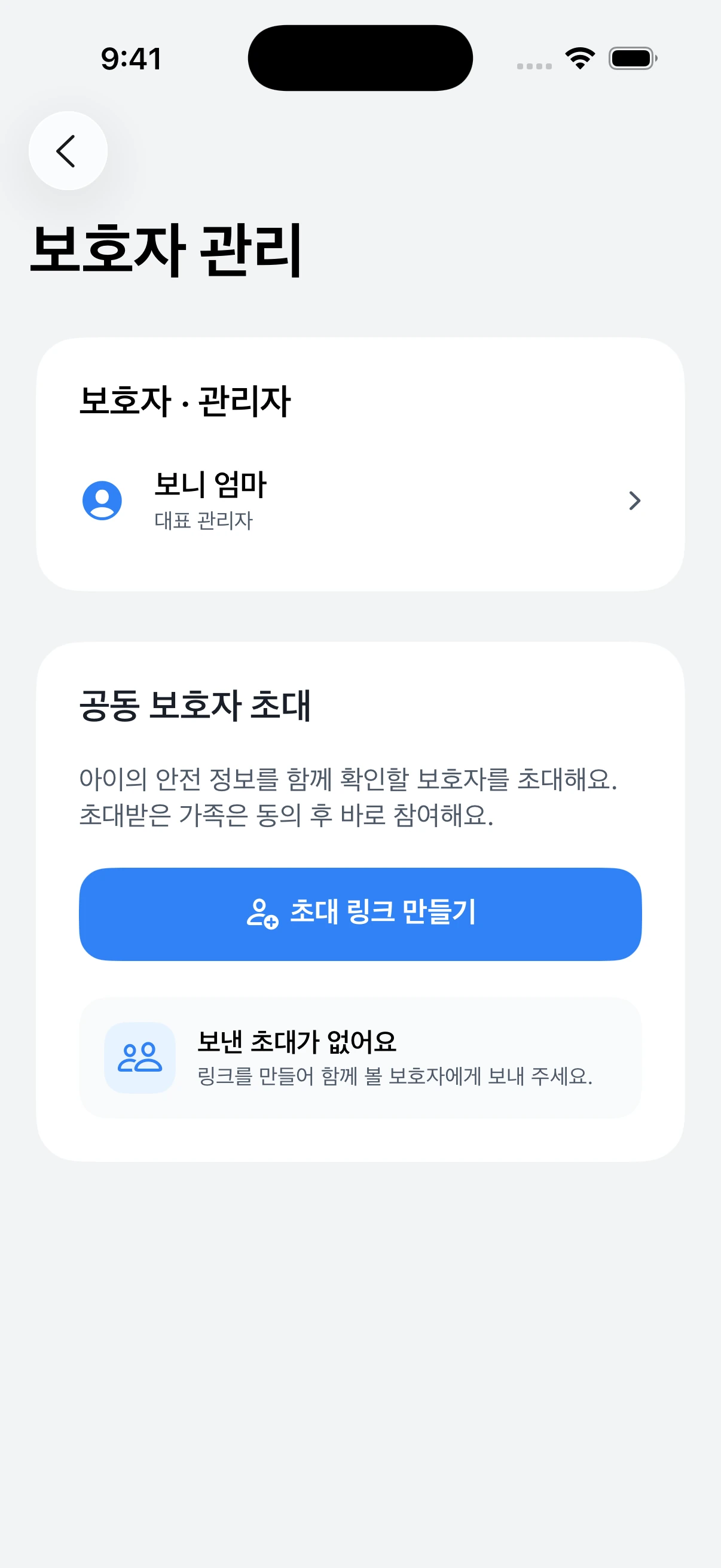
보호자 앱에서 초대 링크를 만들어요.
보호자 앱의 설정에서 함께할 보호자를 초대하거나 아이의 휴대폰을 연결할 수 있어요.
- 설정 → 보호자 및 초대 관리로 들어가요.
- 공동 보호자 초대의 ‘초대 링크 만들기’를 눌러요.
- 아이 휴대폰은 설정 → 아이 관리에서 아이를 선택해 연결해요.
앱에서 시작해 주세요초대 링크는 보니가드 앱에서 만들 수 있어요. 보호자가 먼저 가족과 아이를 등록해 두면 좋아요.
iOS 앱 화면 · 예시 데이터 - STEP 02초대하는 보호자
카카오톡이나 문자로 가족에게 보내요.
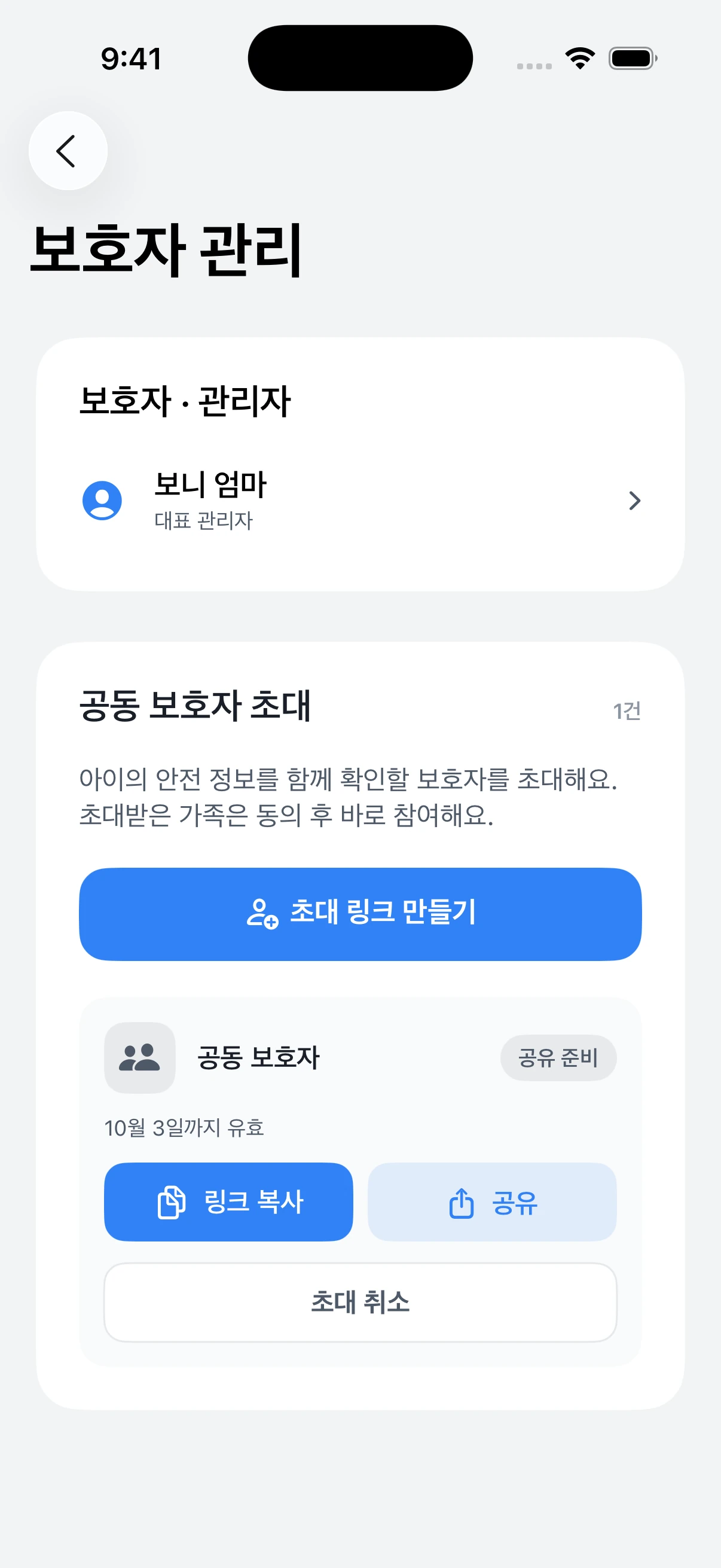
만들어진 초대 카드에서 공유를 누르면 평소 사용하는 메신저로 전달할 수 있어요.
- 공유를 눌러 카카오톡이나 문자로 보내요.
- 링크 복사 후 원하는 메신저에 붙여넣어도 돼요.
- 아이를 연결할 때는 아이가 사용할 휴대폰으로 보내주세요.
연결할 휴대폰으로 보내기아이 휴대폰은 아이에게, 공동 보호자 초대는 해당 보호자에게. 초대받을 사람이 사용하는 기기에서 열어주세요.
iOS 앱 화면 · 예시 데이터 - STEP 03초대받은 가족
받은 휴대폰에서 링크를 눌러요.
전달받은 링크를 누르면 보니가드 앱으로 연결돼요. 앱이 아직 없다면 먼저 설치해 주세요.
- 카카오톡이나 문자에서 받은 초대 링크를 눌러요.
- 앱이 설치되어 있다면 보니가드를 열어주세요.
- 처음 설치했다면 설치 후 메시지의 초대 링크를 다시 눌러요.
- STEP 04초대받은 가족
자동 가입하고, 우리 가족과 시작해요.
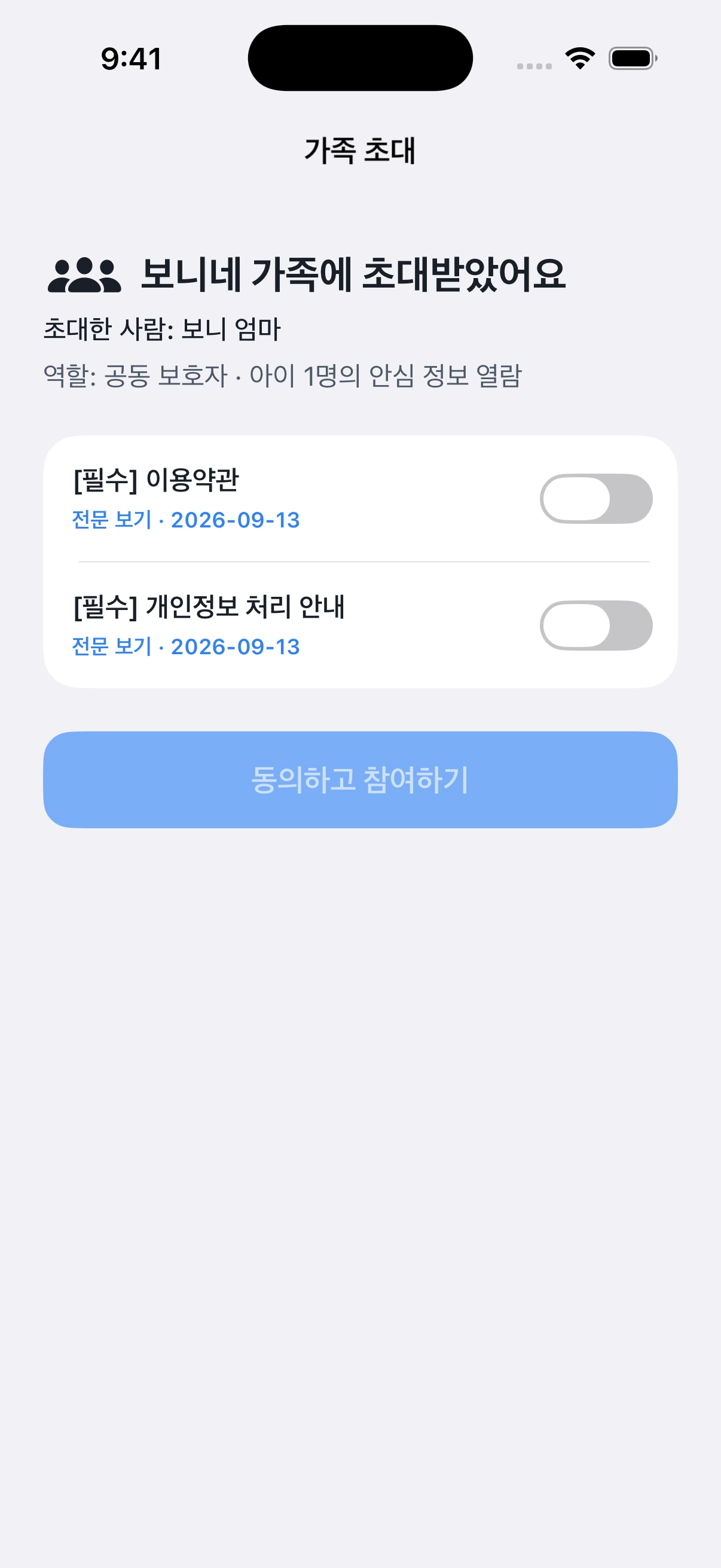
앱에서 초대한 가족과 공유 범위를 확인한 뒤 참여해 주세요. 별도의 아이디와 비밀번호를 만들지 않아도 초대 계정이 생성돼요.
- 가족 이름과 초대 내용을 확인해요.
- 안내된 내용을 확인하고 ‘동의하고 참여하기’를 눌러요.
- 필요한 권한 설정을 마치면 가족 연결을 시작할 수 있어요.
동의 후 안전하게 연결돼요초대 참여 전에는 위치 정보가 공유되지 않아요. 초대 종류에 따라 보호자의 승인 과정이 추가될 수 있어요.
iOS 앱 화면 · 예시 데이터
궁금한 점을 모았어요.
이 웹페이지에서 초대 링크를 만들 수 있나요?
초대 링크는 보호자의 보니가드 앱에서 만들어요. 앱 설정의 보호자 및 초대 관리에서 보호자를 초대하거나, 아이 관리에서 아이 기기를 연결해 주세요. 이 페이지는 가족 연결 방법을 안내하는 곳이에요.
초대받은 가족도 따로 회원가입을 해야 하나요?
아이디와 비밀번호를 새로 만드는 절차 없이 초대 링크로 참여할 수 있어요. 앱에서 초대 정보를 확인하고 동의하고 참여하기를 누르면 초대 계정이 생성돼요. 필요한 동의, 기기 권한 설정, 초대 종류에 따른 승인 과정은 진행해 주세요.
앱을 설치했는데 초대 화면이 보이지 않아요.
카카오톡이나 문자로 돌아가 전달받은 초대 링크를 다시 눌러주세요. 앱이 바로 열리지 않으면 웹 초대 화면의 앱에서 참여하기 버튼을 눌러주세요.
링크가 만료되었거나 사용할 수 없다고 나와요.
초대한 보호자에게 새 링크를 요청해 주세요. 보호자는 앱 설정의 보호자 및 초대 관리 또는 아이 관리에서 새 초대 링크를 만들어 다시 전달할 수 있어요.

이제, 우리 가족을 초대해요.
보니가드 앱의 설정에서 가족 초대를 시작해 주세요.
보니가드 앱 준비하기